⚡ Wichtige Fakten
- Anfällige Infrastruktur: Die Federal Emergency Management Agency (FEMA) warnt ausdrücklich davor, dass Mobilfunk- und Internetkommunikation bei schweren Wetterereignissen und Netzausfällen sehr anfällig für Störungen sind.
- Massive Speichereffizienz: Eine umfassende Offline-Wissensdatenbank – einschließlich der gesamten Wikipedia, Khan Academy, medizinischer Datenbanken und fortschrittlicher KI-Modelle – passt heute bequem auf eine einzige 1-TB-Solid-State-Drive (SSD).
- Geringer Stromverbrauch: Ein M1 Mac Mini, der fortschrittliche KI-Modelle ausführt, verbraucht im Leerlauf nur 10 bis 15 Watt Strom, was ihn außergewöhnlich kompatibel mit tragbaren Solargeneratoren für den netzunabhängigen Betrieb macht.
- Kostengünstige Resilienz: Der Bau eines hochleistungsfähigen, maßgeschneiderten Budget-KI-Hardware-Rigs kostet zwischen 230 und 370 US-Dollar, wodurch Sie Hunderte von Dollar im Vergleich zu leistungsschwachen, überteuerten kommerziellen Prepper-Geräten sparen.
Stellen Sie sich ein Szenario vor, in dem ein Hurrikan der Kategorie 4 oder ein schwerer Wintersturm das regionale Stromnetz lahmgelegt hat. Mobilfunkmasten haben ihre Notstromversorgung aufgebraucht, und Ihr Internetanbieter ist offline. Inmitten dieses Blackouts verletzt sich ein Familienmitglied, oder Sie müssen einen defekten tragbaren Generator reparieren. In unserer modernen Zeit ist der Instinkt, ein Smartphone herauszuziehen und im Web zu suchen. Aber wenn die Cloud verdunstet, was bleibt dann? Für den modernen Survivalisten ist die Abhängigkeit von internetbasiertem Wissen ein kritischer Single Point of Failure. Hier wird das Konzept eines Offline-KI-Prepper-Systems nicht nur zu einer Neuheit, sondern zu einer lebensrettenden Notwendigkeit.
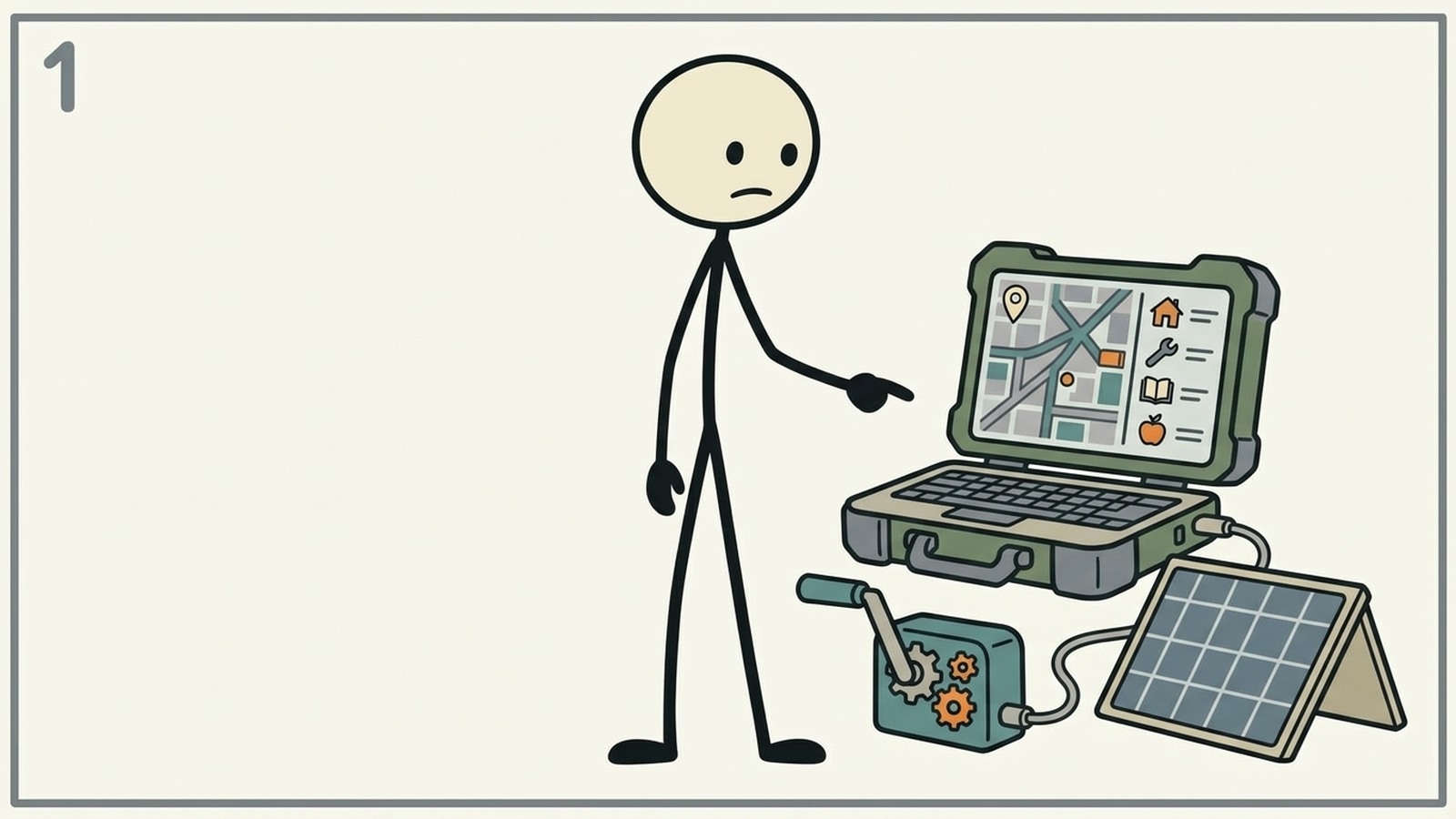 survival guides, OpenStreetMap, AND GPU-accelerated local LLMs. Requires Ubuntu 22.04+ or Debian 12+. Best hardware: used desktop PC with AMD Ryzen 7 or Intel i7, 32GB RAM, dedicated NVIDIA GPU or AMD Radeon 780M+, 1TB SSD. Budget options: refurbished Dell OptiPlex or HP EliteDesk with i7 ($150-250 on eBay), add a used NVIDIA GTX 1070/1080 for $80-120 for GPU acceleration. Total budget: $230-370 for a full Project Nomad rig. PATH 2 (macOS - for people who already own a Mac): Ollama + Open WebUI + AnythingLLM. Not as turnkey as Project Nomad but same core functionality. Mac Mini M1 16GB ($250-300 used) runs 7-8B models with full Metal GPU acceleration at only 10-15W idle (solar compatible). Software is all free and open source. Compare both paths: Project Nomad is the better prepper choice because it includes offline Wikipedia, maps, education content out of the box. The macOS route requires more manual setup but works great if you already own the hardware. Power consumption analysis for both paths. Why preppers need offline AI: internet-dependent knowledge is a single point of failure. Project Nomad comparison table vs PrepperDisk ($199-279), Doom Box ($699), R.E.A.D.I. ($499) - NOMAD is free and runs on any PC. Step-by-step guide for both paths." loading="lazy" style="width:100%;border-radius:8px;">
Historisch gesehen bedeutete Vorsorge, physische Bücher zu horten, Vorsorgeleitfäden der Federal Emergency Management Agency (FEMA) auszudrucken oder statische PDFs auf eine Festplatte herunterzuladen. Obwohl wertvoll, fehlt diesen Methoden die Interaktivität. Sie können ein PDF nicht bitten, Symptome mit den Feldprotokollen der Centers for Disease Control and Prevention (CDC) abzugleichen, noch können Sie ein statisches Dokument bitten, einen komplexen Prozess zur Notfall-Wasserspeicherung basierend auf den spezifischen Chemikalien, die Sie zur Hand haben, zu vereinfachen. Heute hat sich die Prepper-Technologie weiterentwickelt. Durch die Nutzung von Large Language Models (LLMs), die vollständig lokal auf Ihrer eigenen Hardware laufen, können Sie eine interaktive, konversationelle Überlebens-Wissensdatenbank aufbauen, die keinerlei Internetverbindung benötigt.
Der kritische Bedarf an einer Offline-Wissensdatenbank
Die Zerbrechlichkeit unserer modernen Kommunikationsinfrastruktur ist gut dokumentiert. Laut der National Oceanic and Atmospheric Administration (NOAA) erleben die Vereinigten Staaten eine zunehmende Häufigkeit von Wetter- und Klimakatastrophen im Milliardenbereich. Jedes dieser Ereignisse belastet das Stromnetz und die Telekommunikationsnetze immens. Das Rote Kreuz rät stets, dass ein robuster Notfallplan für Familien längere Perioden der vollständigen Trennung von Notdiensten und digitalen Ressourcen berücksichtigen muss.
Wenn das Netz ausfällt – eines der häufigsten Überlebensszenarien – ist Ihr Zugang zum kollektiven Wissen der Menschheit unterbrochen. Ein Off-Grid-KI-System löst dieses Problem, indem es die „Cloud“ in Ihr Wohnzimmer bringt. Ein lokales LLM-Überlebens-Setup ermöglicht es Ihnen, eine künstliche Intelligenz auf Ihrem eigenen Computer zu hosten. Diese KI kann Informationen aus Ihren heruntergeladenen Archiven lesen, synthetisieren und erklären. Ob Sie topografische Datenkonzepte des United States Geological Survey (USGS) nachschlagen, lokale essbare Pflanzen identifizieren oder eine komplexe Erste-Hilfe-Prozedur ausführen müssen, eine Offline-KI fungiert als interaktiver Expertenberater, der niemals seine Verbindung verliert.
Der Aufbau dieses Systems erfordert jedoch weder ein militärisches Budget noch einen Supercomputer. Mit der schnellen Weiterentwicklung von Open-Source-Software und der Verfügbarkeit günstiger, überholter Unternehmenscomputer ist der Aufbau von Budget-KI-Hardware durchaus machbar. In diesem umfassenden Leitfaden werden wir zwei verschiedene Wege zum Aufbau Ihres ultimativen Offline-Systems erkunden. Weg 1 konzentriert sich auf einen dedizierten, sehr empfehlenswerten Linux-Build mit Project Nomad. Weg 2 bietet einen optimierten Ansatz für diejenigen, die bereits moderne Apple-Silicon-Hardware besitzen.
WEG 1: Project Nomad auf Linux (Die ultimative Prepper-Wahl)
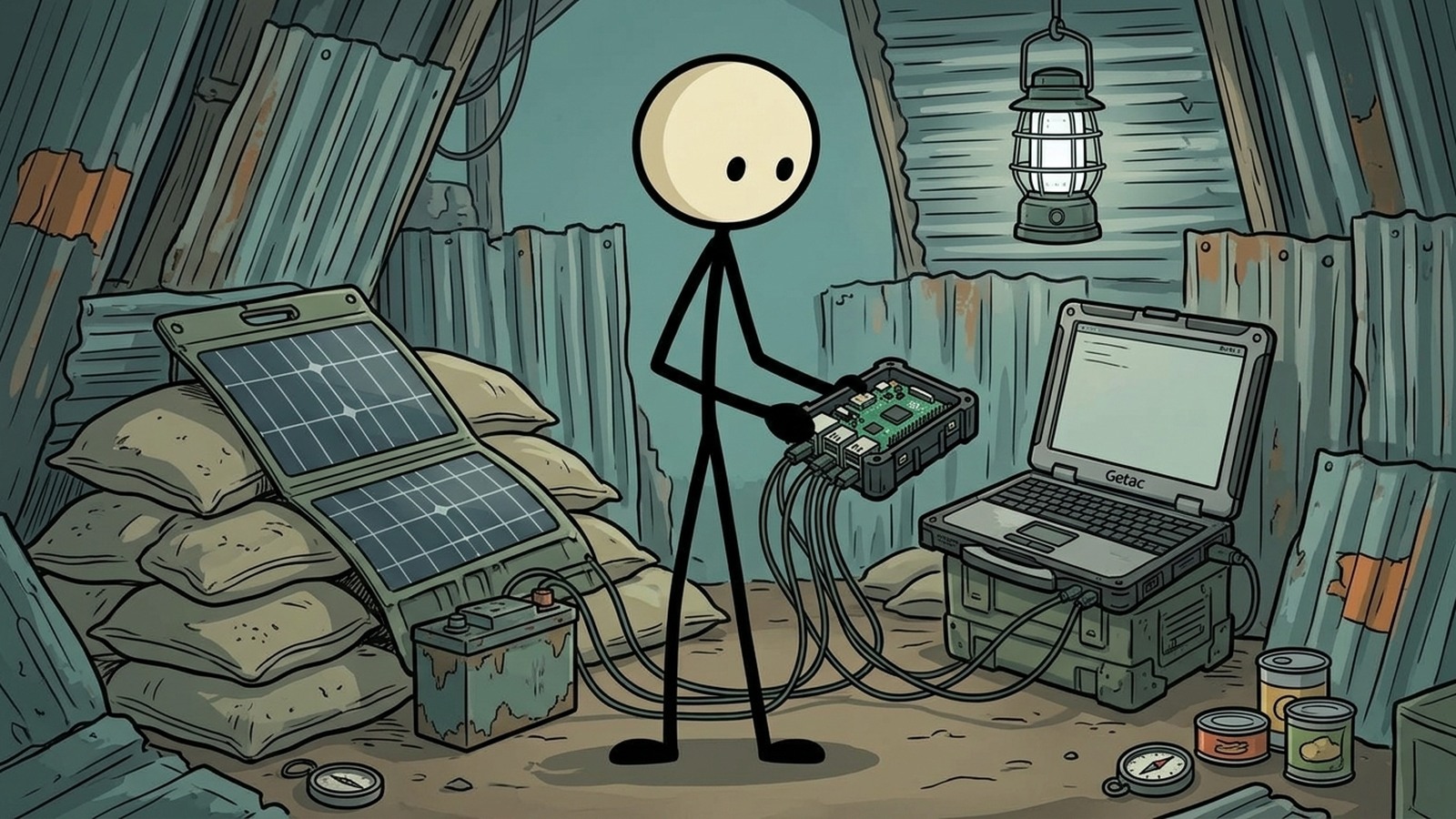
Für die überwiegende Mehrheit der Prepper ist der Bau einer dedizierten, eigenständigen Maschine der beste Ansatz. Sie möchten Ihre kritische Überlebens-Wissensdatenbank nicht an Ihren täglich genutzten Laptop binden, dessen Akku im Notfall leer oder beschädigt sein könnte. Hier glänzt Project Nomad. Als Project Nomad Prepper nutzen Sie eine All-in-One-Open-Source-Lösung, die speziell entwickelt wurde, um den Zugang zu menschlichem Wissen zu demokratisieren.
Was ist Project Nomad?
Project Nomad ist ein schlüsselfertiges Software-Bereitstellungsskript, das einen Standard-Linux-PC in ein lokalisiertes, Offline-Kraftpaket verwandelt. Mit im Wesentlichen einem Installationsbefehl konfiguriert es Ihre Maschine, um eine erstaunliche Reihe von Ressourcen zu hosten. Out of the box bietet es eine vollständige Offline-Version von Wikipedia, den gesamten Khan Academy Lehrplan für netzunabhängige Bildung, umfassende medizinische Referenzen, Überlebensführer und vollständig interaktive Offline-OpenStreetMap-Daten. Entscheidend ist, dass es auch GPU-beschleunigte lokale LLMs konfiguriert, die Ihnen eine intelligente Schnittstelle zur Interaktion mit all diesen Daten bieten.
Empfehlungen für Budget-KI-Hardware
Um Project Nomad effektiv auszuführen, benötigen Sie eine Maschine mit Ubuntu 22.04+ oder Debian 12+. KI-Modelle sind speicherintensiv, und das schnelle Generieren von Text erfordert eine Graphics Processing Unit (GPU). Glücklicherweise bietet der Markt für Unternehmens-Desktops die perfekte Grundlage für Budget-KI-Hardware.
- Das Basissystem (150 $ - 250 $): Suchen Sie auf eBay oder bei lokalen Überschussauktionen nach überholten Unternehmens-Desktops, insbesondere dem Dell OptiPlex (Mini Tower/MT-Größe, nicht die Mikroversionen) oder dem HP EliteDesk. Sie benötigen eine Maschine mit mindestens einem Intel Core i7 (8. Generation oder neuer) oder einem AMD Ryzen 7 Prozessor. Stellen Sie sicher, dass sie 32 GB RAM (oder kaufen Sie ein 16-GB-Modell und rüsten Sie es günstig auf) und eine 1-TB-SSD hat.
- Der GPU-Beschleuniger (80 $ - 120 $): Um schnelle, flüssige Antworten von Ihrem lokalen LLM-Überlebenssystem zu erhalten, benötigen Sie eine dedizierte GPU. Eine gebrauchte NVIDIA GTX 1070 oder GTX 1080 mit 8 GB VRAM ist die perfekte Budget-Wahl. Alternativ, wenn Sie einen Mini-PC von Grund auf neu bauen, bietet ein AMD-System mit integrierter Radeon 780M-Grafik (wie der Ryzen 7 7840HS) eine hervorragende KI-Leistung ohne dedizierte Karte.
Gesamtbudget: Für 230 bis 370 US-Dollar können Sie ein robustes, dediziertes Project Nomad-Rig zusammenstellen, das kommerziellen Systemen, die dreimal so viel kosten, in nichts nachsteht. Diese Maschine steht leise in Ihrem Kommunikationsraum oder Keller und ist jederzeit bereit, von einem Generator oder einer Solarstation mit Strom versorgt zu werden.
WEG 2: macOS mit Ollama (Für bestehende Mac-Besitzer)
Wenn Sie bereits moderne Apple-Hardware besitzen, haben Sie einen großen Vorteil. Apples „M-Serie“-Chips (M1, M2, M3) verfügen über eine einheitliche Speicherarchitektur. Das bedeutet, dass CPU und GPU denselben RAM-Pool teilen. Während PC-Benutzer teure dedizierte Grafikkarten kaufen müssen, um 16 GB oder 24 GB VRAM für KI zu erhalten, kann ein Mac Mini mit 16 GB oder 24 GB System-RAM fast den gesamten Speicher für die KI-Verarbeitung nutzen. Dies macht den Mac zu einer unglaublichen Off-Grid-KI-Plattform.
Die Hardware
Wenn Sie speziell für diesen Weg kaufen, ist ein gebrauchter Mac Mini M1 mit 16 GB RAM für 250 bis 300 US-Dollar zu finden. Diese winzige, leise Maschine kann problemlos hochleistungsfähige KI-Modelle mit 7 bis 8 Milliarden Parametern (wie Llama 3 oder Mistral) mit voller Metal-GPU-Beschleunigung ausführen. Ihr größter Vorteil ist jedoch der Stromverbrauch – den wir später detailliert analysieren werden.
Der Software-Stack
Im Gegensatz zu Project Nomad ist der macOS-Weg keine Ein-Klick-Installation. Er erfordert die Zusammenstellung einiger Open-Source-Tools, um Ihre Offline-Wissensdatenbank zu erstellen. Der Kern dieses Systems ist Ollama.
Ollama offline auszuführen ist unglaublich einfach. Ollama ist eine leichte Anwendung, die lokale LLMs verwaltet und ausführt. Für sich genommen arbeitet es über die Befehlszeile. Um es benutzerfreundlich zu machen, koppeln Sie es mit Open WebUI, das Ihnen eine schöne, ChatGPT-ähnliche Oberfläche in Ihrem Webbrowser bietet. Um der KI schließlich das Lesen Ihrer spezifischen FEMA-PDFs, CDC-Handbücher und Überlebensführer zu ermöglichen, integrieren Sie AnythingLLM. AnythingLLM verwendet einen Prozess namens Retrieval-Augmented Generation (RAG), um Ihre privaten Dokumente zu scannen und den relevanten Text an Ollama zu übermitteln, wodurch die KI Fragen ausschließlich auf der Grundlage Ihrer vertrauenswürdigen Überlebensbibliothek beantworten kann.
Analyse des Stromverbrauchs: Offline online bleiben
In einem Szenario ohne Stromnetz ist Elektrizität Ihr wertvollstes Gut – wie unser Leitfaden zum Überleben bei Stromausfall erklärt. Ein Offline-KI-Prepper-Setup ist nutzlos, wenn es Ihre Notbatterien in drei Stunden entleert. Das Verständnis des Stromverbrauchs Ihres Systems ist entscheidend, um es mit geeigneten Solargeneratoren (wie denen von Jackery, EcoFlow oder Bluetti) zu koppeln.
Stromverbrauch Weg 1 (Custom PC)
Ein Dell OptiPlex mit einem Intel i7 und einer NVIDIA GTX 1070 ist ein traditioneller Desktop-Computer. Im Leerlauf (wenn eingeschaltet, aber nicht aktiv Fragen beantwortend) verbraucht dieses System etwa 50 bis 80 Watt. Wenn Sie der KI eine komplexe Frage stellen und die GPU hochfährt, um Text zu generieren, steigt der Stromverbrauch für die Dauer der Generierung (normalerweise 10 bis 30 Sekunden) auf 200 bis 250 Watt.
Solar-Machbarkeit: Um dieses System für ein paar Stunden am Tag zu betreiben, benötigen Sie eine mittelgroße tragbare Powerstation (mindestens 500 Wh bis 1000 Wh Kapazität) und ein 100 W bis 200 W Solarpanel, um die Energie wieder aufzufüllen.
Stromverbrauch Weg 2 (Mac Mini M1)
Hier dominiert Apple Silicon die Prepper-Technologie vollständig. Ein Mac Mini M1 verbraucht im Leerlauf erstaunlich niedrige 10 bis 15 Watt. Selbst unter Volllast, wenn die KI Text mit maximaler Geschwindigkeit generiert, überschreitet das System selten 30 bis 40 Watt.
Solar-Machbarkeit: Der Mac Mini ist das ultimative Off-Grid-KI-Gerät. Sie können ihn mit einem kleinen, budgetfreundlichen 250-Wh-Solargenerator tagelang intermittierend betreiben. Wenn Sie ihn mit einem 100-W-Solarpanel koppeln, können Sie das System theoretisch unbegrenzt betreiben, selbst bei teilweise bewölkten Bedingungen.
Vergleich der Wege: Nomad vs. macOS vs. kommerzielle Optionen
Bei der Entscheidung zwischen Weg 1 und Weg 2 kommt es auf Ihre Prioritäten an. Project Nomad ist die insgesamt bessere Prepper-Wahl, da es eine ganzheitliche Überlebens-Wissensdatenbank ist. Sie erhalten nicht nur eine KI; Sie erhalten vorkonfigurierte Offline-Karten, Enzyklopädien und medizinische Datenbanken. Der macOS-Weg erfordert, dass Sie Ihre eigenen PDFs und Kartendaten manuell herunterladen und organisieren, belohnt Sie aber mit einer unübertroffenen Energieeffizienz.
Wie schneiden diese DIY-Budget-KI-Hardware-Optionen im Vergleich zu kommerziellen, vorgefertigten Prepper-Produkten ab? Werfen wir einen Blick auf die Daten.
| System | Kosten | Hardware-Basis | KI-Fähigkeit | Offline-Karten/Wiki enthalten? |
|---|---|---|---|---|
| Project Nomad (DIY) | $230 - $370 | Intel i7 / 32GB RAM / GTX 1070 | Exzellent (Schnell, GPU-beschleunigt) | Ja (Vollständig integriert) |
| macOS M1 (DIY) | $250 - $300 | Apple M1 / 16GB RAM | Exzellent (Sehr schnell, geringer Stromverbrauch) | Nein (Erfordert manuelle RAG-Einrichtung) |
| PrepperDisk | $199 - $279 | Nur ein USB-Laufwerk (Kein Computer) | Keine (Nur statische Dateien) | Ja (Aber statisch, keine KI-Suche) |
| R.E.A.D.I. Box | $499 | Mini-PC mit geringem Stromverbrauch | Schlecht (Nur CPU, sehr langsame Textgenerierung) | Ja |
| Doom Box | $699 | Basierend auf Raspberry Pi 4/5 | Schlecht (Kämpft mit modernen LLMs) | Ja |
Der Vergleich ist deutlich. Kommerzielle Optionen wie die Doom Box oder R.E.A.D.I. verlangen Premiumpreise für Low-End-Hardware (oft Raspberry Pis), die moderne lokale LLM-Überlebensmodelle einfach nicht mit akzeptablen Geschwindigkeiten ausführen kann. Das Generieren eines einzigen Absatzes medizinischer Ratschläge auf einem Raspberry Pi kann Minuten dauern; auf einer gebrauchten GTX 1070 für 100 $ oder einem M1 Mac dauert es Sekunden. Indem Sie es selbst bauen, behalten Sie die volle Kontrolle über Ihre Prepper-Technologie.
Schritt-für-Schritt-Anleitung: Weg 1 (Project Nomad auf Linux)
Die Einrichtung Ihres Project Nomad Prepper-Systems ist so einfach wie möglich gestaltet, auch wenn Sie neu in Linux sind.
Schritt 1: Hardware und Betriebssystem vorbereiten
Stellen Sie sicher, dass Ihr überholter PC die dedizierte GPU installiert und die 1-TB-SSD angeschlossen hat. Laden Sie die Ubuntu 22.04 LTS oder Debian 12 ISO-Datei auf einem anderen Computer herunter und verwenden Sie ein kostenloses Programm wie Rufus oder BalenaEtcher, um ein bootfähiges USB-Laufwerk zu erstellen. Stecken Sie den USB-Stick in Ihren Prepper-PC, booten Sie davon und folgen Sie den Anweisungen auf dem Bildschirm, um Linux zu installieren. Wählen Sie die Option, die Festplatte zu löschen und eine neue Kopie zu installieren.
Schritt 2: System aktualisieren
Sobald Sie sich auf Ihrem neuen Linux-Desktop angemeldet haben, öffnen Sie die Terminal-App. Sie müssen sicherstellen, dass Ihr System auf dem neuesten Stand ist. Geben Sie den folgenden Befehl ein und drücken Sie die Eingabetaste:
sudo apt update && sudo apt upgrade -y
Schritt 3: Project Nomad installieren
Project Nomad verwendet ein einziges Bereitstellungsskript, um alle komplexen Docker-Container, Datenbank-Setups und KI-Modelldownloads zu verwalten. Fügen Sie in Ihrem Terminal den offiziellen Nomad-Installationsbefehl ein (überprüfen Sie immer den neuesten Befehl im offiziellen Project Nomad GitHub-Repository). Er sieht typischerweise so aus:
curl -sSL https://raw.githubusercontent.com/project-nomad/nomad/main/install.sh | bash
Schritt 4: Konfiguration und Download
Das Skript wird Ihnen eine Reihe von Fragen stellen. Es wird Sie fragen, welche KI-Modelle Sie herunterladen möchten (wählen Sie ein 7B- oder 8B-Modell wie Llama-3-8B-Instruct für die beste Leistung auf Budget-Hardware). Es wird auch fragen, ob Sie die Wikipedia-Archive, OpenStreetMap-Daten für Ihre Region und die Überlebens-/Medizin-Datenbanken herunterladen möchten. Wählen Sie bei allen „Ja“. Hinweis: Dieser Vorgang lädt Hunderte von Gigabyte an Daten herunter. Lassen Sie die Maschine über Nacht mit einer schnellen Internetverbindung verbunden.
Schritt 5: Auf Ihren Hub zugreifen
Nach Abschluss fungiert Project Nomad als lokaler Server. Sie öffnen einfach den Firefox-Webbrowser auf diesem Computer und geben localhost in die Adressleiste ein. Sie werden vom Nomad-Dashboard begrüßt, das Ihnen sofortigen, Offline-Zugriff auf Karten, Wikis und Ihren GPU-beschleunigten KI-Assistenten bietet.
Schritt-für-Schritt-Anleitung: Weg 2 (macOS mit Ollama)
Wenn Sie einen M1 Mac Mini für Ihr Off-Grid-KI-Setup verwenden, befolgen Sie diese Schritte, um Ihren benutzerdefinierten Software-Stack zu erstellen.
Schritt 1: Ollama installieren
Navigieren Sie zur offiziellen Ollama-Website und laden Sie die macOS-Anwendung herunter. Ziehen Sie sie in Ihren Programme-Ordner und starten Sie sie. Sie sehen ein kleines Lama-Symbol in Ihrer oberen Menüleiste. Öffnen Sie die Terminal-Anwendung Ihres Macs und geben Sie ein:
ollama run llama3
Dieser Befehl weist Ollama an, das Llama 3-Modell (ca. 4,7 GB) herunterzuladen und zu starten. Sie können nun direkt im Terminal damit chatten und so bestätigen, dass Ollama offline funktioniert.
Schritt 2: Docker und Open WebUI installieren
Um eine saubere, grafische Benutzeroberfläche zu erhalten, benötigen Sie Open WebUI. Laden Sie zunächst Docker Desktop für Mac herunter und installieren Sie es. Sobald Docker läuft, öffnen Sie Ihr Terminal und fügen Sie den Open WebUI-Installationsbefehl ein:
docker run -d -p 3000:8080 --add-host=host.docker.internal:host-gateway -v open-webui:/app/backend/data --name open-webui --restart always ghcr.io/open-webui/open-webui:main
Öffnen Sie Ihren Safari- oder Chrome-Browser und gehen Sie zu http://localhost:3000. Erstellen Sie ein Administratorkonto, und Sie haben nun eine lokalisierte ChatGPT-Oberfläche, die mit Ihren Ollama-Modellen verbunden ist.
Schritt 3: AnythingLLM zur Dokumentenlesung installieren
Um dies in eine echte Überlebens-Wissensdatenbank zu verwandeln, laden Sie die Desktop-Version von AnythingLLM für Mac herunter. Installieren Sie sie und starten Sie die Anwendung. Wählen Sie im Einrichtungsassistenten „Ollama“ als Ihren LLM-Anbieter.
Erstellen Sie nun einen „Workspace“ namens „Survival Protocols“. Ziehen Sie Ihre heruntergeladenen FEMA-PDFs, Rotkreuz-Erste-Hilfe-Handbücher und CDC-Krankheitsrichtlinien in den Workspace. AnythingLLM verarbeitet diese Dokumente. Sie können nun Fragen stellen wie: „Basierend auf meinen Dokumenten, wie behandle ich eine schwere Verbrennung?“ Die KI liest Ihre spezifischen Offline-Dateien und generiert eine Antwort, wobei sie das genaue Dokument zitiert, das sie verwendet hat.
Stärkung Ihrer Vorsorgestrategie
Wahre Resilienz bedeutet, Abhängigkeiten zu eliminieren. In Kombination mit einem soliden Notfallplan für Familien vervollständigt Offline-KI Ihr Vorsorge-Toolkit. Indem Sie sich die Zeit nehmen, ein Offline-KI-Prepper-System aufzubauen, übernehmen Sie die absolute Kontrolle über Ihren Zugang zu Informationen. Ob Sie die allumfassende, robuste Nützlichkeit von Project Nomad auf einem preisgünstigen Linux-PC oder den ultraeffizienten, solarfreundlichen macOS-Weg wählen, Sie sichern sich einen massiven taktischen Vorteil für Ihre Familie. Sie sind nicht länger auf anfällige Mobilfunkmasten oder gefährdete Internetdienstanbieter angewiesen, um auf kritisches medizinisches, mechanisches und Überlebenswissen zuzugreifen. Beschaffen Sie Ihre Hardware, laden Sie Ihre Modelle herunter und bauen Sie noch heute Ihre ultimative Offline-Wissensdatenbank auf. Wissen ist Macht, aber nur, wenn Sie darauf zugreifen können, wenn die Lichter ausgehen.
Lernen Sie Grid-Down-Tech-Strategien zusammen mit unserem Leitfaden zur Notfallvorsorge. Überprüfen Sie die allgemeine Vorsorge anhand unserer Checkliste für Notfallrucksäcke. Bauen Sie Offline-Kommunikationskits mit unserem Go-Bag-Builder. Berechnen Sie den Technikbedarf mit unserem Versorgungsrechner. Meistern Sie Offline-Technologie durch unsere Vorsorgekurse.
Häufig gestellte Fragen
Kann man KI-Modelle ohne Internet betreiben?
Ja. Tools wie Ollama und Project Nomad ermöglichen es Ihnen, große Sprachmodelle vollständig auf lokaler Hardware herunterzuladen und auszuführen. Sobald die Modelldateien auf Ihrem Computer gespeichert sind, ist keine Internetverbindung mehr erforderlich. Project Nomad geht noch weiter, indem es Offline-Wikipedia, medizinische Referenzen, Karten und Bildungsinhalte zusammen mit der KI bündelt.
Was ist die günstigste Hardware zum Ausführen lokaler KI-Modelle?
Für Linux mit Project Nomad: Ein überholter Dell OptiPlex oder HP EliteDesk mit einem Intel i7 und 32 GB RAM kostet 150-250 $ auf eBay. Fügen Sie eine gebrauchte NVIDIA GTX 1070 für 80-120 $ für die GPU-Beschleunigung hinzu. Gesamt: etwa 230-370 $. Für macOS: Ein gebrauchter Mac Mini M1 mit 16 GB Unified Memory kostet 250-300 $ und verarbeitet 7-8B Modelle nativ.
Was ist Project Nomad und warum ist es ideal für Prepper?
Project Nomad ist ein kostenloses Open-Source-System, das mit einem einzigen Befehl auf Ubuntu oder Debian Linux installiert wird. Es bündelt GPU-beschleunigte lokale LLMs, die vollständige Offline-Wikipedia, Khan Academy, medizinische Referenzen, Überlebensführer und OpenStreetMap in einem Paket. Im Gegensatz zu Alternativen wie PrepperDisk (199 $+) oder Doom Box (699 $) läuft es auf jedem PC Ihrer Wahl und kostet nichts.
Wie viel Strom verbraucht ein Offline-KI-System?
Ein typischer Desktop, der Project Nomad ausführt, verbraucht unter KI-Inferenzlast 65-120 Watt. Ein Mac Mini M1 verbraucht im Leerlauf nur 10-15 Watt und unter Last 30-40 Watt. Beide sind praktisch für Solarpanel- und Batterie-Setups. Der Mac Mini ist besonders effizient für Off-Grid-Szenarien, bei denen jedes Watt zählt.
Kann ich einen Mac für Offline-KI anstelle von Linux verwenden?
Ja, aber mit Kompromissen. macOS unterstützt Ollama, Open WebUI und AnythingLLM für lokale KI- und Wissensdatenbankfunktionen. Project Nomad – das vollständigste Prepper-fokussierte Offline-System – erfordert jedoch Linux. Wenn Sie bereits einen Mac besitzen, funktioniert der macOS-Weg gut. Für einen dedizierten Prepper-Build von Grund auf bietet Linux mit Project Nomad mehr out of the box.